
最后更新于
2026-11-09
Clash Client 全平台下载:iPhone、iPad、Mac、Apple TV|iOS 图文教程
Clash Client 是 ProjectClash 开发的开源规则代理客户端,提供 iPhone、iPad、Mac 和 Apple TV 版本。它与旧版 ClashX 是独立项目,可使用兼容的 Clash / Mihomo YAML,通过规则决定流量是直连、走代理还是拒绝。
Clash Client 下载与系统要求
打开美区 App Store 下载。应用名称为 Clash - Rule Based Proxy,开发者显示为 Open Sourced,应用 ID 是 6794257189。客户端免费下载,节点和订阅需要自行准备。
下载要求: 中国大陆区 App Store 暂未上架,需用已上架地区的海外 Apple 账户(Apple ID,如美区)登录 App Store 下载。打开美区链接不会自动切换账户地区。
也可以直接在 iPhone、iPad、Mac 或 Apple TV 的 App Store 搜索完整应用名称,按对应设备的系统要求安装。
| 设备 | 最低系统 | 本站操作说明 |
|---|---|---|
| iPhone / iPad | iOS / iPadOS 15 | iPhone 配置步骤 |
| Mac | macOS 13 | Mac 导入方式 |
| Apple TV | tvOS 17 | Apple TV 导入方式 |
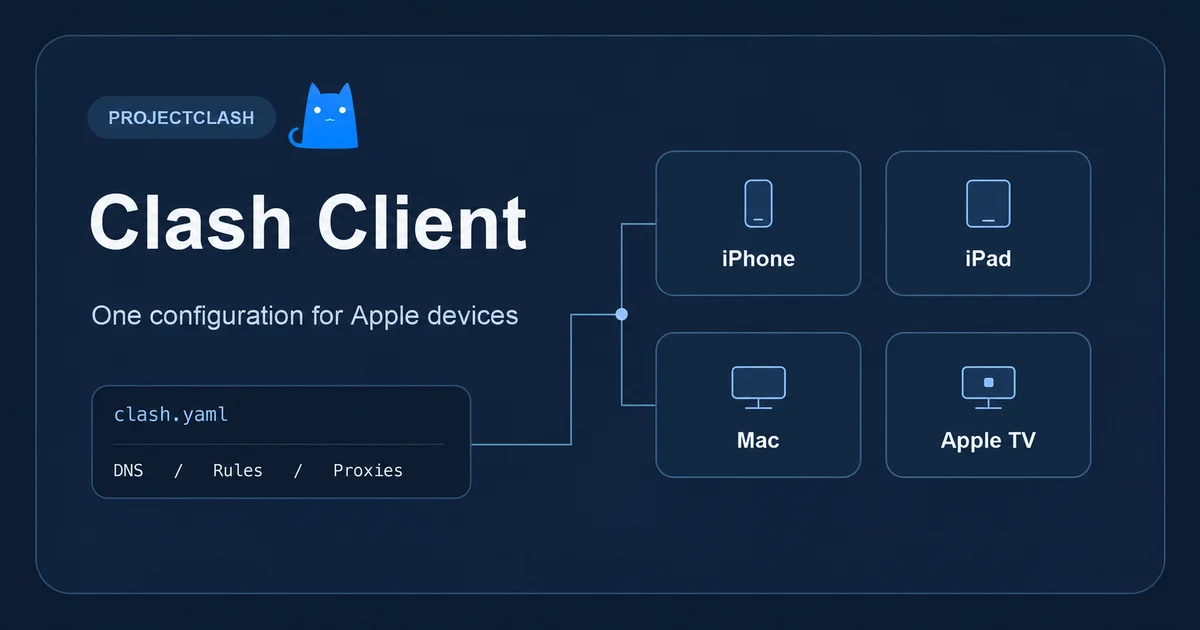
各平台的功能和配置入口
iPhone 和 iPad 可以扫码添加配置;Mac 可以从菜单栏连接或切换节点,也支持按进程分流;Apple TV 可以用遥控器选择配置和节点。
| 设备 | 从哪里进入 | 怎么导入 |
|---|---|---|
| iPhone | 首页左上角配置名称 →「配置中心」 | 粘贴订阅链接、扫描二维码或导入 YAML 文件。 |
| iPad | 宽屏从侧边栏打开「配置」;窄屏同 iPhone | 粘贴订阅链接、扫描二维码或导入 YAML 文件。 |
| Mac | 侧边栏「配置」→「配置库」 | 粘贴订阅链接或 YAML 内容,也可扫码或导入文件。 |
| Apple TV | 首页 Using → 当前配置名称 | 添加 HTTP / HTTPS 订阅链接,或从 iCloud 恢复其他 Apple 设备同步的配置。 |
Apple TV 不能直接导入本地 YAML 或扫码。如果手里只有文件,可以先在 iPhone、iPad 或 Mac 导入,在「备份与恢复」中开启「同步配置到 Apple TV」,再在电视端从 iCloud 恢复。
迁移旧配置: 标准 Clash / Mihomo YAML 可以先尝试直接导入。如果旧客户端用 Merge、Mixin 或脚本加入了自定义规则,先导出合并后的 YAML。Mac 上按进程分流的规则在 iPhone、iPad 和 Apple TV 上不能可靠生效;跨设备共用配置时,优先考虑域名或 IP 规则。
订阅导入与使用(以 iPhone 为例)
准备一条 Clash / Mihomo 订阅链接或一份兼容的 YAML 文件。接下来在 iPhone 上演示如何导入配置、选节点并验证连接。
1. 导入并启用配置
- 打开 Clash Client,点首页左上角的「配置中心」。如果这里显示配置名称,点名称也能进入。
- 找到「添加配置」。有订阅地址就粘贴完整的 Clash / Mihomo 订阅链接;拿到二维码就点「扫描二维码」;配置存在「文件」App 里就点「导入文件」,选择
.yaml或.yml文件。 - 在配置列表里点选刚添加的一项。看到勾选标记后返回首页,确认左上角显示的是新配置的名称。导入成功后还要选中配置,否则连接时可能仍在用旧配置。
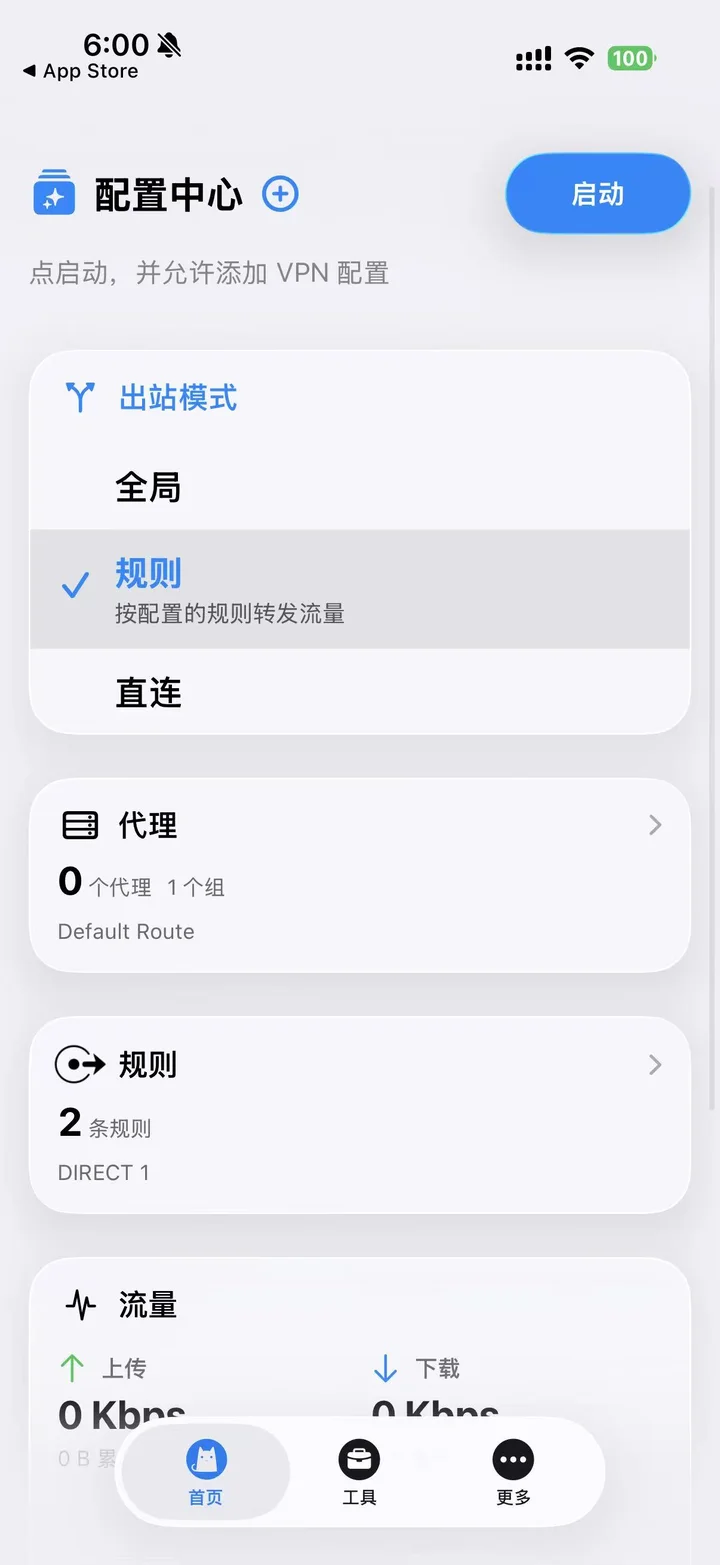
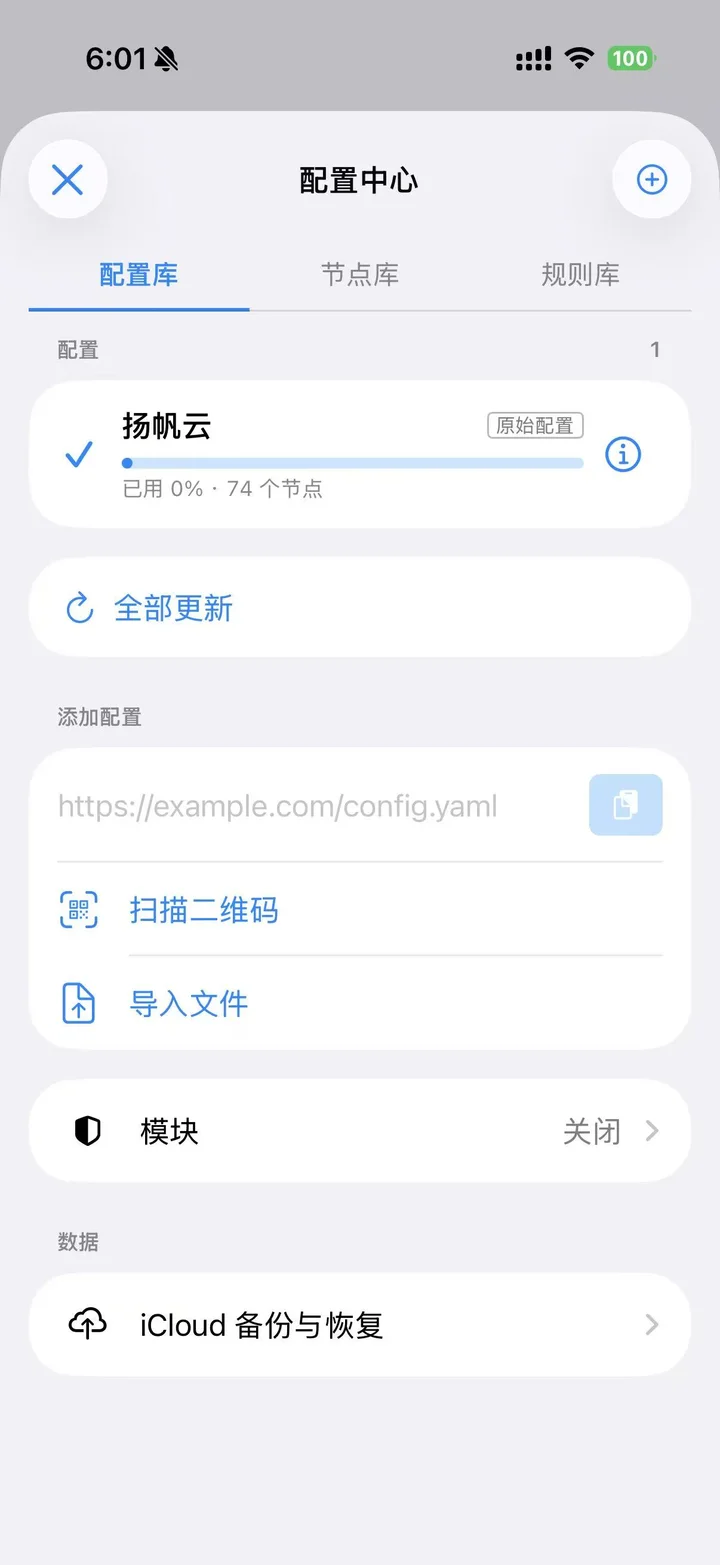
iPad: 配置入口随窗口宽度变化,见上方设备导入对照表。
2. 选择规则模式和节点
在首页的「出站模式」中选 规则(Rule),让配置决定每条连接直连、走代理还是拒绝。再点「代理」,展开要使用的策略组(图中为「主代理」),点一个可用节点。策略组的名称由你的配置决定。
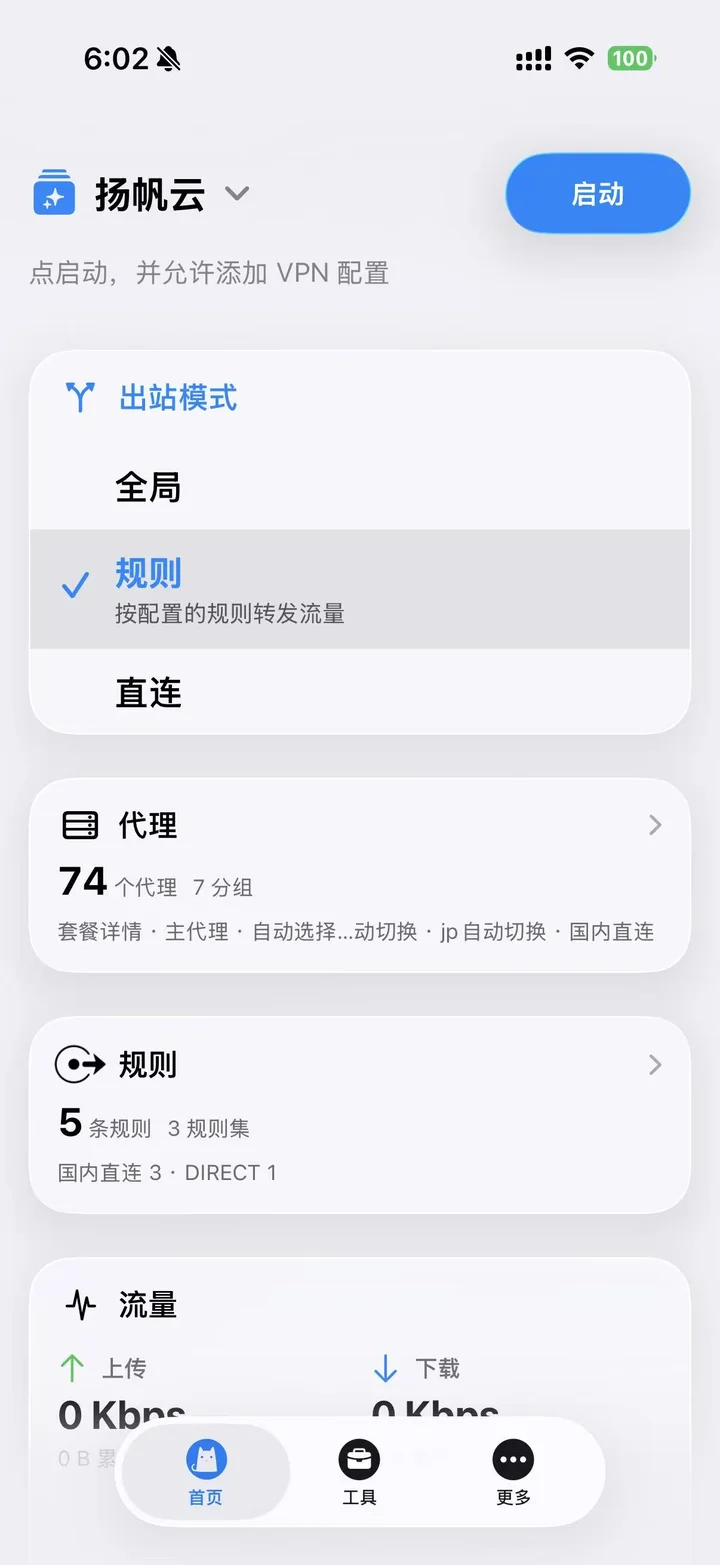
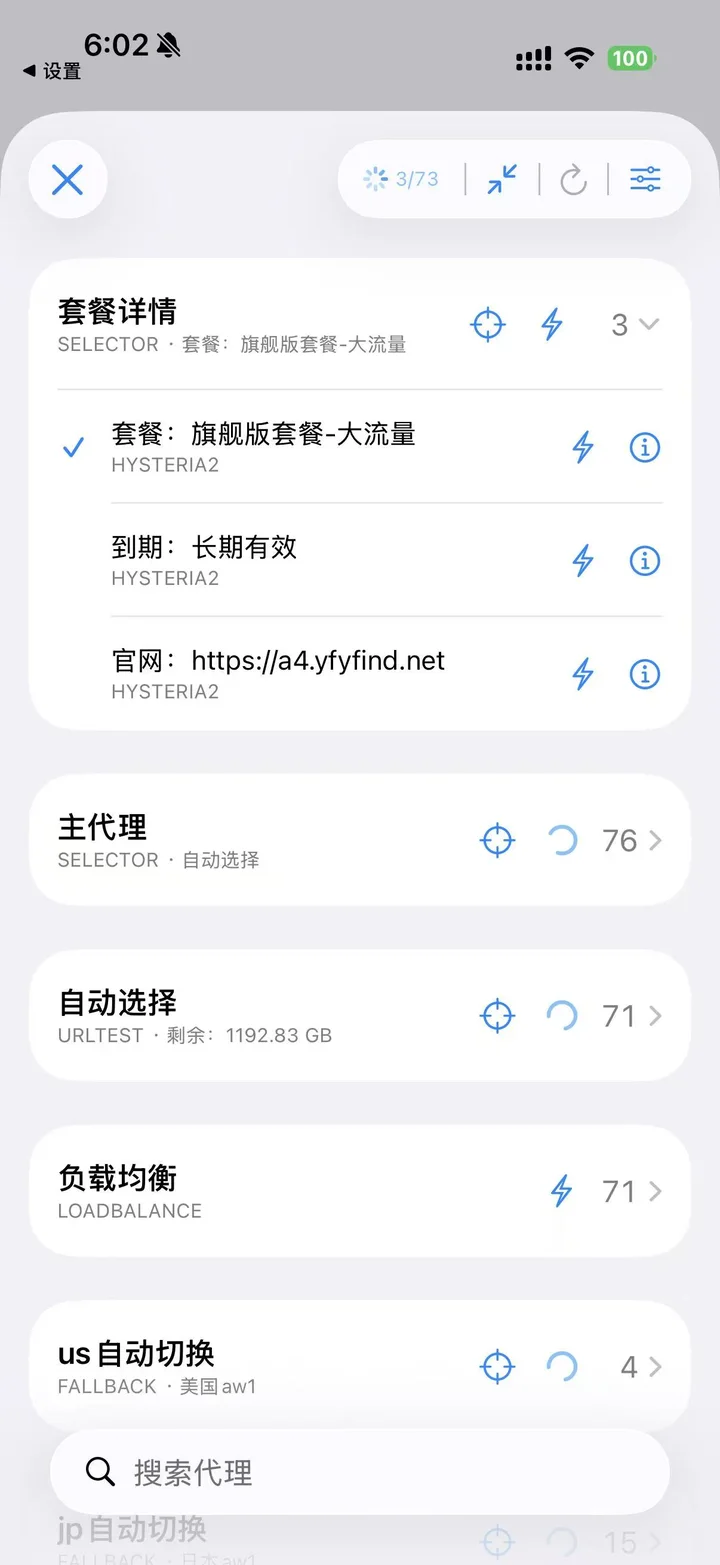
如果代理页没有可选节点,先看出站模式是不是「直连(Direct)」,再确认首页选中的是不是刚导入的配置。自动选择组通常不需要手动指定单个节点。
3. 开启 VPN 并检查分流
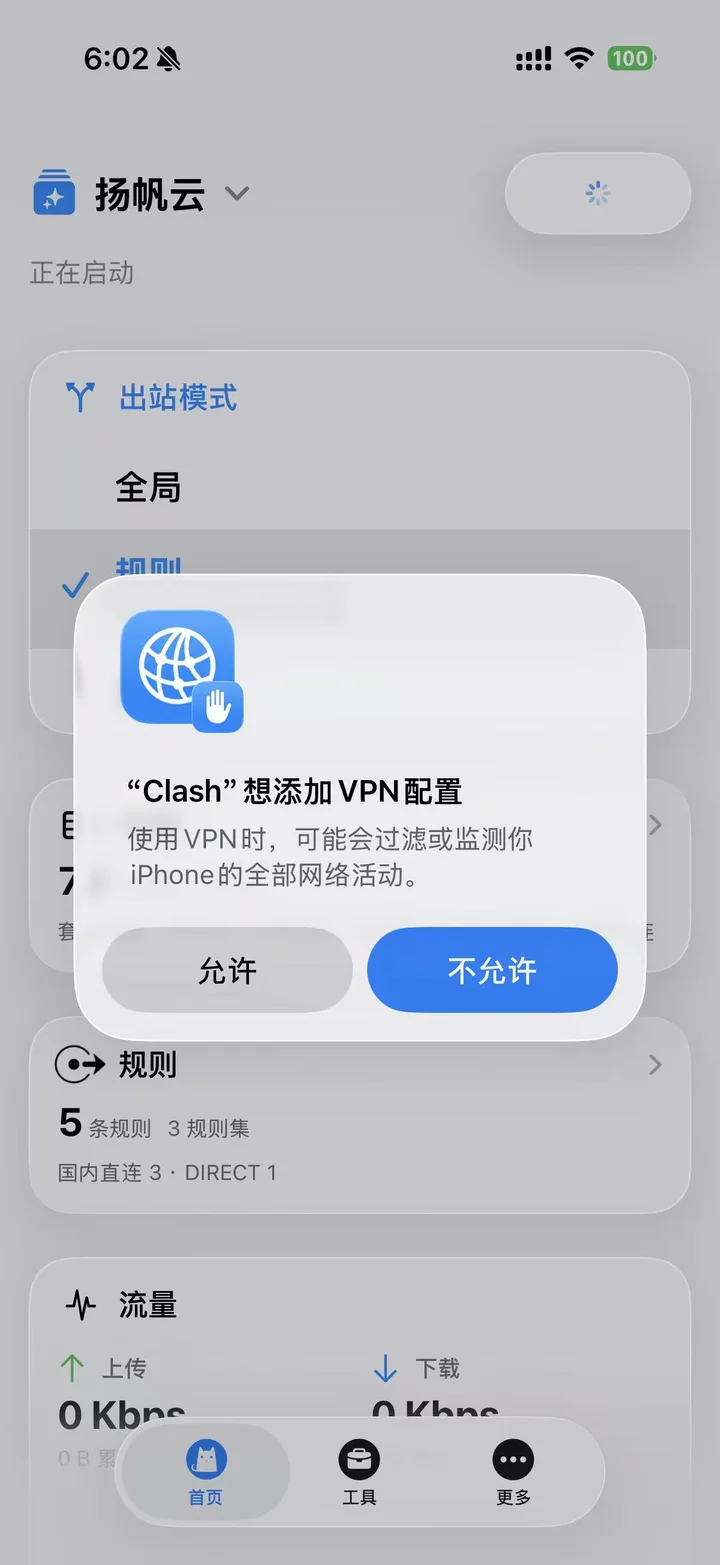
回到首页,点右上角的蓝色 「启动」。首次出现「想添加 VPN 配置」的系统弹窗时,点左侧的「允许」。等右上角变成绿色 「停止」,VPN 就已启动。
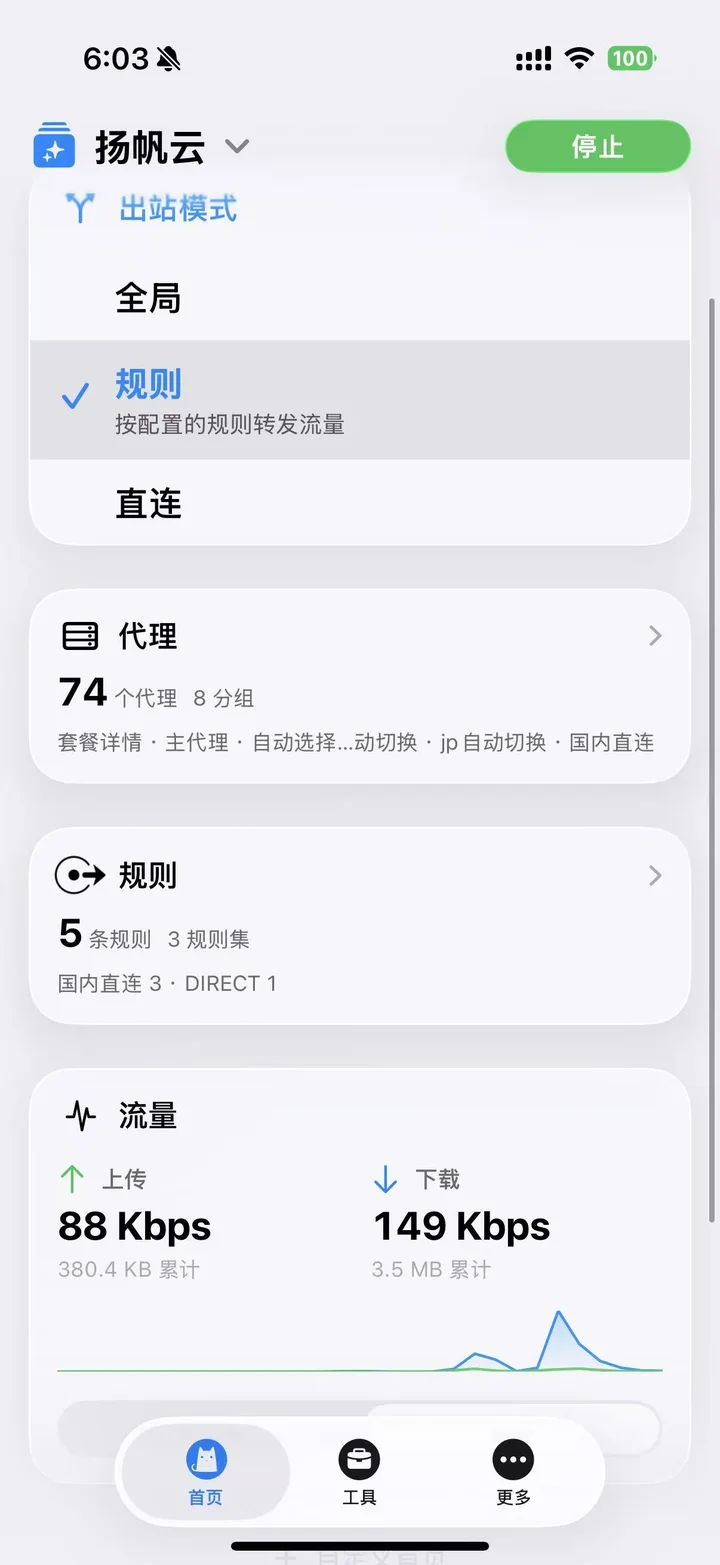
要检查某个网站是否走代理,先在 Safari 或目标 App 里打开一个新页面。再回到 Clash Client,进入 「工具」→「本次连接」→「活动」→「连接」,打开刚才的记录,查看命中的规则和实际线路。
例如,记录显示 DIRECT 就是直连。VPN 已启动后,流量仍会按选中的出站模式和配置分流。
4. 更新订阅和切换节点
- 更新订阅: 回到「配置中心」,长按订阅对应的配置行,选择「更新」。如果服务商换了订阅地址,用「编辑来源」更新地址。
- 切换节点: 在「代理」里打开原来的策略组并选新节点,再让目标 App 建一条新连接。已打开的页面可能还在复用旧连接,刷新后看不出差异时,可以重新打开目标 App 再测。
常见操作问题(iOS 示例)
Clash Client 导入订阅失败怎么办?
先检查链接是否复制完整、订阅是否过期,以及服务商给的是不是 Clash / Mihomo 格式。如果只有单个节点的分享链接,优先到服务商后台复制 Clash 订阅或下载 YAML。订阅地址通常含有个人凭据,排错时不要把完整地址发到公开评论区。
显示已连接,为什么网页还是打不开?
先断开 VPN,确认 iPhone 本身能上网。再回到 Clash Client 核对当前配置和策略组,换一个节点,让 Safari 建立新连接。如果目标域名走了意外的线路,先检查分流规则和代理组;如果多个节点都失败,先更新订阅,再按连接失败排查继续检查。
本文由 ClashXHub 整理。系统要求核对自 App Store,iPhone 操作参考 ProjectClash 的平台文档。