
最后更新于
2026-10-20
Clash Mi 全平台下载、系统要求及使用指南 (2026)
Clash Mi 是 KaringX 团队开发的 Mihomo (原 Clash.Meta) 图形客户端,提供 Windows、macOS、Linux、Android 和 iOS 版本。不同系统的权限与部分操作入口会有差异,协议和配置兼容性取决于安装版本及其内核。
本文说明官方获取入口、本站备份和订阅配置。本站是独立教程站,与 Clash Mi 项目无隶属关系。

软件下载 (全平台)
官方入口: Clash Mi 官网下载页 · KaringX/clashmi Releases。新安装先查看官方正式版及要求,下表桌面端和 Android 文件是本站备份,版本以文件名为准,不代表官方最新版。官方提供校验值时,应核对文件完整性。
截至 2026-10-20,官方系统要求为:iOS 15+、macOS 12+、Android 8+、Windows 10+,Linux 内核 6+。Windows/Linux 包还需匹配 amd64 架构,Android 包按 arm64-v8a 或 armeabi-v7a 选择。
| 平台 | 下载方式 | 备注 |
|---|---|---|
| Windows | x64 安装版 · x64 便携版 | 推荐 .exe 安装包 |
| macOS | 通用 Intel/Apple Silicon | 支持 Intel 和 Apple M 芯片 |
| Android | 通用 arm · arm64-v8a · armeabi-v7a | 按架构选择 APK |
| Linux | AppImage · deb · rpm | Debian/Ubuntu 用 deb,Red Hat 系用 rpm |
| iOS (iPhone) | App Store | 上架情况以账户所在地区为准 |
| iOS (TestFlight) | 加入测试 | 测试名额、构建和有效期可能变化 |
提示:其他客户端与安装包可查看备份下载中心。TestFlight 是测试渠道;稳定使用可优先核对官方提供的 App Store 正式版。
新手配置教程 (只需 3 步)
在使用 Clash Mi 之前,我们需要准备一个有效的机场订阅连接。如果没有,请参考:2026 稳定好用机场推荐列表。
第一步:导入订阅
- 复制链接:在机场官网后台,点击 “复制 Clash 订阅链接”。
- 添加配置:打开 Clash Mi,点击首页的 “配置 (Profiles)” -> 右上角 “+” 号 -> 选择 “从 URL 导入”。
- 保存:粘贴链接,名称随意填写(如“我的机场”),点击保存。

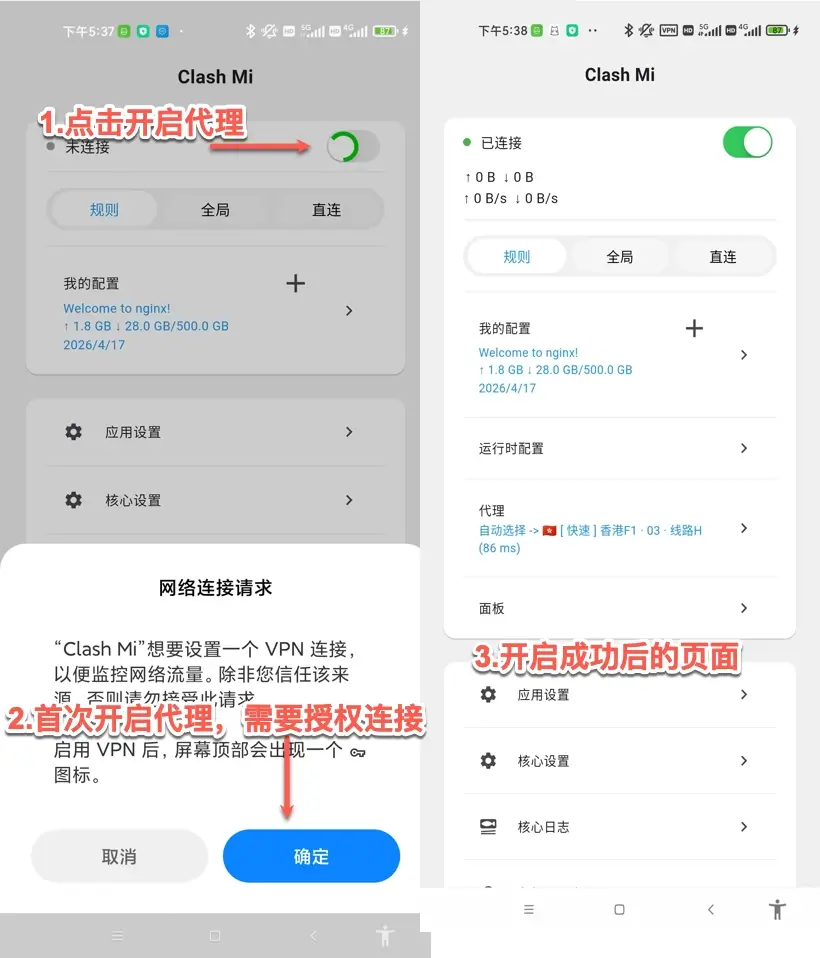
第二步:开启代理
- 回到首页,找到最上方的 “未连接” 开关。
- 点击开关,状态变为 “已连接 (Connected)” 即表示启动成功。
- 手机端首次启动会提示创建 VPN,请点击允许。
第三步:选择节点
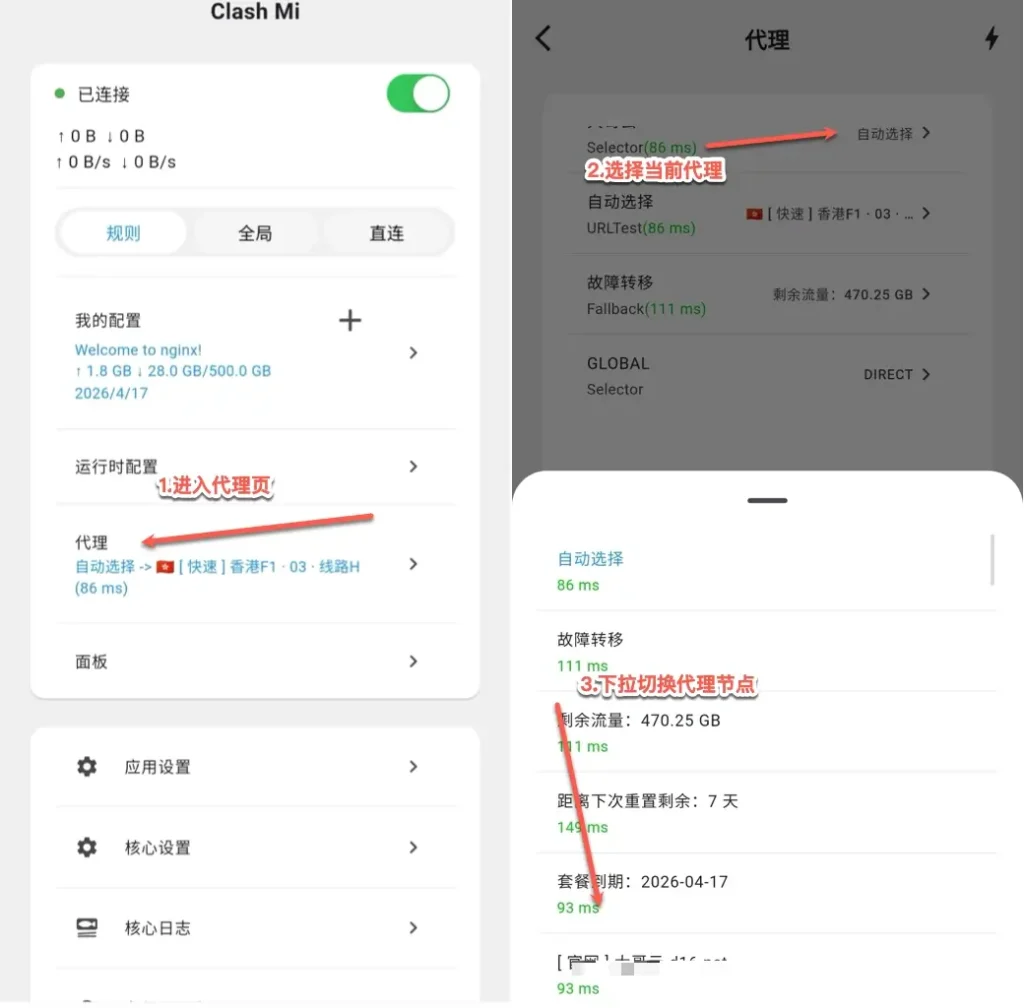
- 在首页点击 “代理 (Proxy)” 菜单。
- 按当前配置选择代理组;是否自动测速和切换由该组的类型与设置决定。
- 如果需要手动切换,点击展开分组(如“Proxy”或“节点选择”),点击具体的国家/地区节点即可。
核心功能解析
1. 代理模式 (Mode)
在首页顶部可以切换三种模式。通常可先用规则模式,再确认订阅的规则符合自己的需求:
- 规则 (Rule):进入内核的流量按配置规则决定直连或代理,并非固定按国家分流。
- 全局 (Global):进入内核的流量使用所选代理组;仍需确认系统代理或 VPN/TUN 接管情况。
- 直连 (Direct):不走代理。
2. 更新订阅
- 如果节点突然全部超时,请进入 “配置” 页面,点击订阅卡片右上角的 刷新图标,即可同步机场的最新节点。

常见问题 (FAQ)
1. iOS TestFlight 提示“名额已满”怎么办?
TestFlight 测试版有名额和构建有效期限制。可以查看官方 App Store 正式版是否在你的账户地区上架,或等待项目开放测试名额;获取方式以官方说明为准。
2. 为什么连上后无法上网?
- 检查是否误开了 “全局模式” 且选了一个超时节点。
- 请尝试在 “设置” -> “网络” 中重置网络设置。
3. 支持 Hysteria2 协议吗?
- Clash Mi 使用 Mihomo 内核,可使用对应版本支持的 Hysteria2、VLESS 等协议。具体传输参数、Reality 配置与订阅格式仍需匹配服务端和内核版本;导入后应检查配置与连接日志。