
FlClash 下载与配置教程:Android、Windows、Mac 和 Linux (2026)
最后更新于
2026-10-20
FlClash 是一款基于 Mihomo 内核、使用 Flutter 开发的开源代理客户端,提供 Android、Windows、macOS 和 Linux 版本。本文说明官方发布页、备份下载、CPU 架构选择与订阅配置;不同版本的界面与设置可能有所变化。
如果你希望在 Android 和电脑上使用相近的配置流程,可以先核对 FlClash 的系统要求、订阅格式与安装包架构。
FlClash 核心功能
- 多平台版本:提供 Android、Windows、macOS 和 Linux 安装包,需要按设备分别安装。
- 界面设置:提供多种主题颜色与深色模式。
- Mihomo 内核:可读取多种代理协议配置;具体支持取决于所安装版本的内核和服务端参数。
- 云端同步:支持 WebDAV 数据同步,方便在不同设备间同步你的订阅和设置。
- 订阅管理:支持通过 URL 导入配置并选择代理组。
软件下载
1. 官方及 GitHub 下载
你可以前往 GitHub 发布页面获取最新版本(Latest):
- GitHub 下载地址:点击前往 Releases
2. 本站安装包备份
如果 GitHub 访问不稳定,可以查看本站安装包备份。备份版本不等于官方最新版,当前主备份与旧架构/便携包可能不同,请核对文件名中的版本号:
- 安装包备份:前往 Clash 下载中心
如何选择正确的安装包?
下载时请根据你的设备芯片和系统选择后缀:
- Android (安卓):通常选择
android-arm64-v8a(主流手机)或android-armeabi-v7a(较老机型)。 - Windows:Intel/AMD 64 位电脑通常下载
windows-amd64-setup.exe;ARM 设备应先核对官方提供的架构和系统要求。 - macOS (苹果):
macos-arm64.dmg:适用于 Apple M 系列芯片。macos-amd64.dmg:适用于 Intel 芯片。
新手配置教程
在开始前,你需要拥有一个有效的 Clash/Mihomo 订阅链接。如果没有,请参考:稳定好用机场推荐列表。
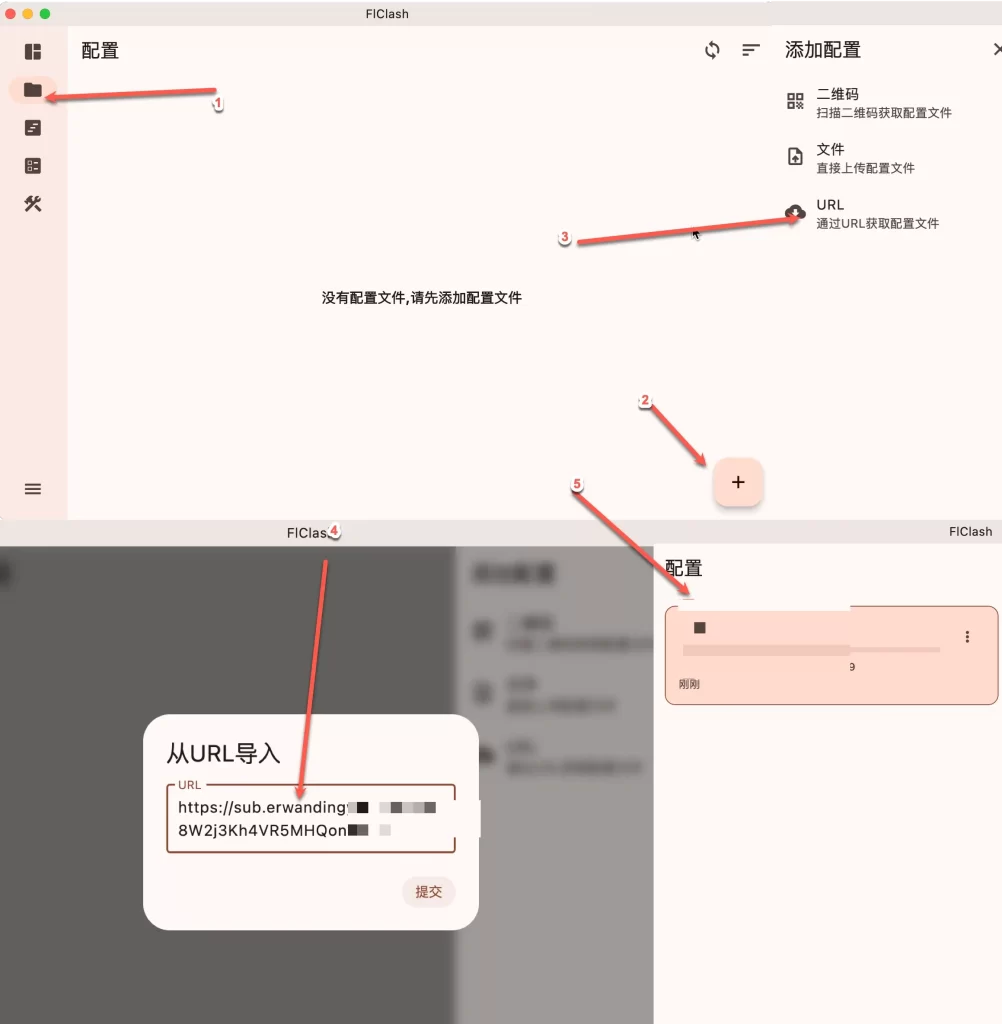
第一步:导入机场订阅
- 启动 FlClash,点击左侧菜单栏的 “配置 (Profiles)”。
- 点击右下角的 “+ (添加)” 按钮。
- 点击 “通过 URL 获取 (From URL)”。
- 在输入框中粘贴你的机场订阅链接,点击 “确定” 进行下载。
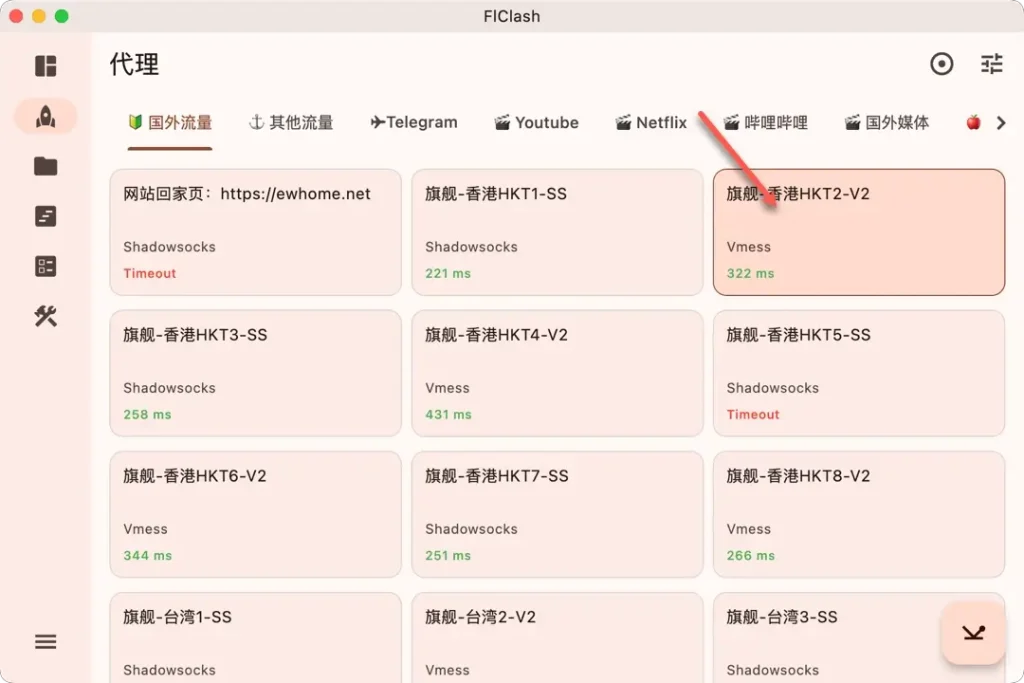
第二步:选择节点
- 切换到左侧菜单的 “代理 (Proxies)” 界面。
- 展开你的订阅分组,选择一个你喜欢的国家或地区节点(如配置提供“自动选择”组,可查看其测速结果)。
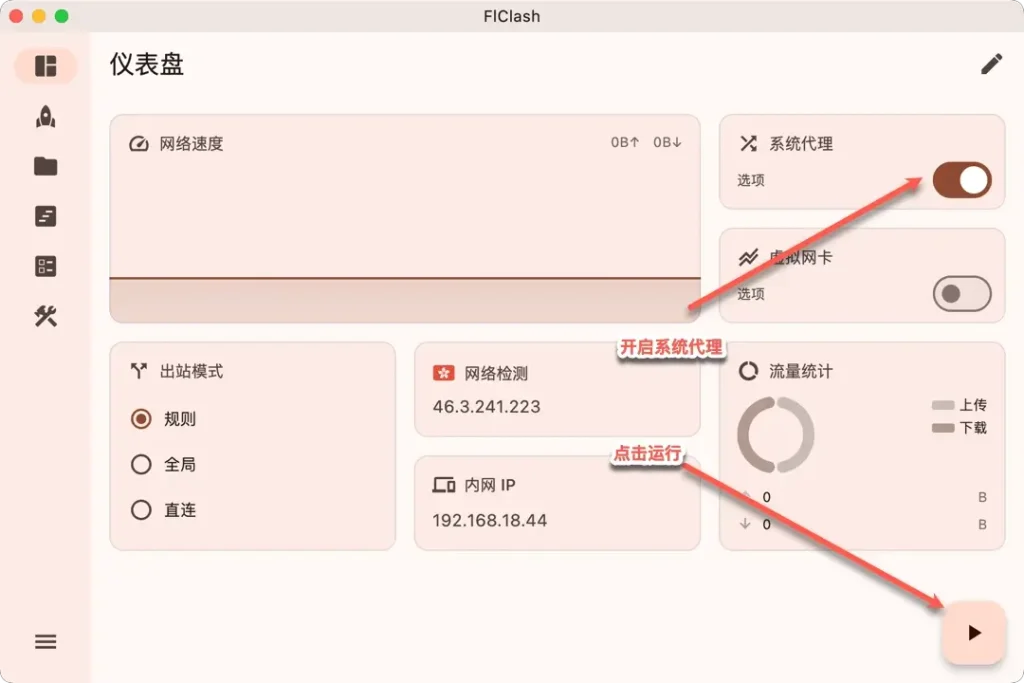
第三步:启用代理
- 点击左侧顶部第一个图标 “仪表盘 (Dashboard)”。
- 找到 “系统代理” 开关并点击开启。
- 点击右下角的 “运行 (Run)” 按钮(如果是手机端,会提示允许创建 VPN 连接,点击确定即可)。
进阶设置建议
- 出站模式:建议保持默认的 “规则 (Rule)” 模式,实现国内直连、国外代理。
- 自启动:在“设置” -> “应用程序”中开启“自启动”,方便每次开机后自动工作。
- WebDAV 同步:如果你有多台设备,强烈建议在“设置”中配置 WebDAV,同步范围与触发方式以当前版本设置为准,首次同步前建议备份配置。
常见问题 (FAQ)
1. 软件界面是英文的怎么改?
FlClash 会自动跟随系统的语言设置。如果需要手动更改,请前往 Settings -> Language 进行切换。
2. Mac 安装提示“App 已损坏”?
先核对安装包来自 FlClash 官方 Releases 或可信备份,文件名与芯片架构正确;官方提供 SHA-256 时,应比较文件完整性。来源存疑、校验值不同或文件不完整时重新下载。
确认来源和完整性后,打开“系统设置”→“隐私与安全性”,查看是否有该应用的“仍要打开”。“已损坏”也可能说明文件被修改,不能一律当作误拦截处理;参见 Apple 安全打开 App 指南。
3. 连接以后无法上网?
- 检查机场订阅是否过期或流量耗尽。
- 确保已经开启了“系统代理”开关并点击了右下角的运行按钮。
继续排查:导入成功后仍连接失败,可参考 Clash 常见问题 核对订阅、节点、模式、系统代理与 DNS。