
ClashX for Mac 下载、安装与迁移指南 (2026)
最后更新于
2026-08-11
ClashX 是一款经典的 macOS 菜单栏客户端,但项目已停止维护。2026 年仍可下载最后版备份并导入旧配置,但新安装用户应先确认订阅是否需要 Hysteria2、VLESS Reality 等旧内核无法识别的协议。如果需要新协议或后续更新,可直接查看 Clash for Mac 客户端对比。
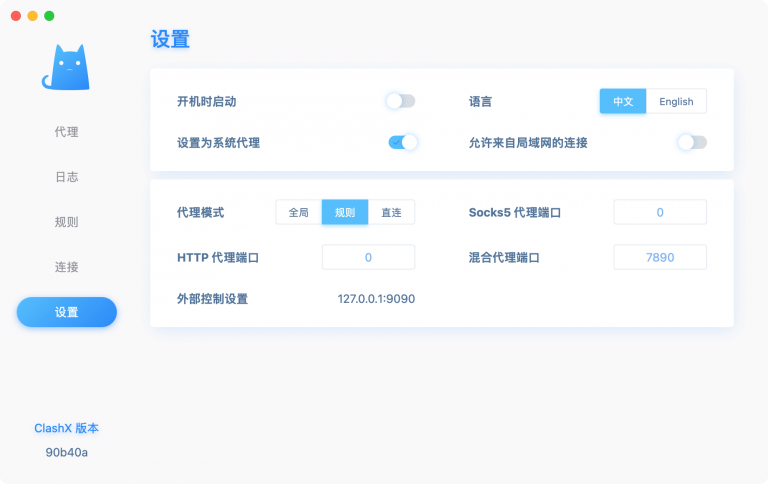
ClashX 与 Clash Verge Rev 有什么区别?
2026 年,许多 Mac 用户在纠结是坚持使用 ClashX 还是迁移到 Clash Verge Rev。
| 特性 | ClashX (经典版) | Clash Verge Rev (推荐) |
|---|---|---|
| 维护状态 | 已停止更新 | 活跃维护中 |
| 新协议支持 | 不支持 Hysteria2 | 原生支持 Hysteria2 |
| 内核版本 | 旧版 Clash | 集成并跟随发布更新的 Mihomo 内核 |
| 操作方式 | 以菜单栏操作为主 | 完整图形界面 |
| 适合人群 | 需要保留旧工作流的用户 | 新安装用户或需要新协议的用户 |
选择建议:旧配置仍可用且只想保留菜单栏操作时,可继续使用 ClashX;订阅包含新协议或者希望持续获得修复时,选择 Clash Verge Rev 更合适。
ClashX for Mac 下载
由于原项目仓库已不再提供持续发布,这里的链接是历史安装包备份,不是新版发布渠道。
- ClashX DMG 备份:下载 ClashX.dmg
- 全平台下载表:查看维护状态与其他 Mac 客户端
下载后先检查文件名是否为 ClashX.dmg,不要安装来源不明的“破解版”或带有额外安装器的包。
ClashX Mac 安装教程
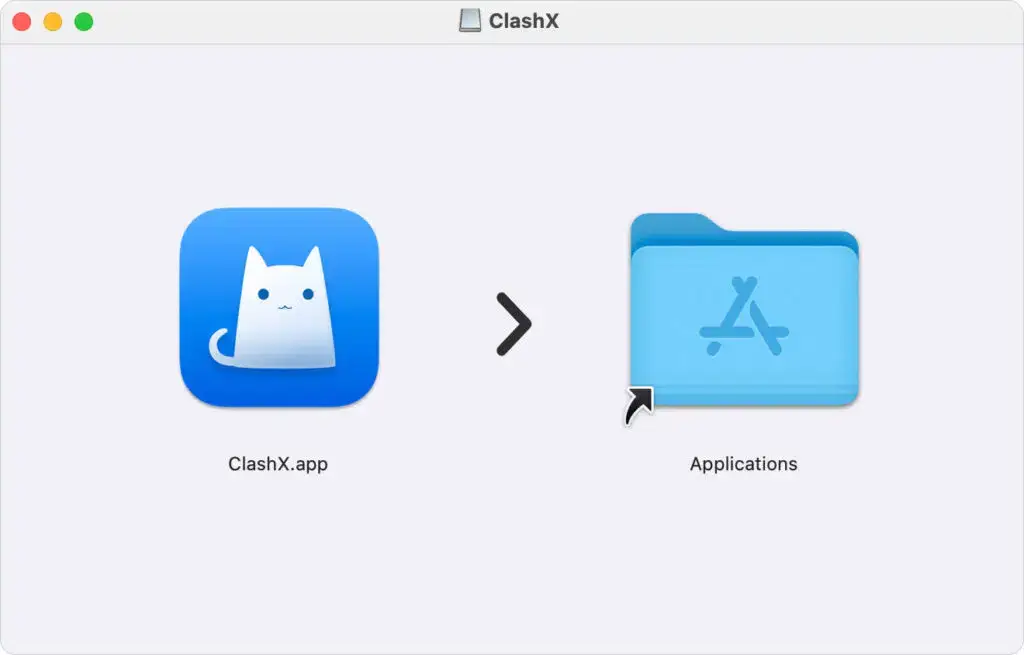
- 打开 DMG 安装包:双击下载好的
ClashX.dmg文件。 - 拖拽安装:将 ClashX 图标拖入右侧的 Applications 文件夹。
- 安全授权:如果提示“无法验证开发者”,先再次核对文件来源,然后前往“系统设置”→“隐私与安全性”查看是否可选择“仍要打开”。
ClashX 订阅导入与系统代理
- 添加托管配置:点击顶部状态栏小猫图标 →「配置」→「托管配置」→「管理」。
- 导入订阅:点击“添加”,粘贴订阅链接并确定。订阅 URL 通常包含访问凭据,不要公开分享。
- 开启代理:勾选 「设置为系统代理」,在「Proxy」中选择节点即可。
从 ClashX 迁移到新客户端
- 在 ClashX 中记录当前订阅 URL、规则模式和常用节点;如果是本地 YAML,先备份原文件。
- 安装 Clash Verge Rev 或 FlClash,暂时不要删除 ClashX。
- 在新客户端中导入同一订阅,更新并测试多个节点。
- 关闭 ClashX 的系统代理,再开启新客户端的系统代理或 TUN,避免两个客户端同时接管网络。
- 确认浏览器、命令行和常用应用都正常后,再决定是否保留旧客户端。
常见问题
软件提示“文件损坏”怎么办?
先重新下载并确认 DMG 来源和文件完整,再到“系统设置”→“隐私与安全性”查看系统给出的具体原因。不要在未验证安装包时直接绕过 macOS 安全检查。
为什么 ClashX 不支持 Hysteria2?
ClashX 使用的原版内核已停止维护,无法识别后来增加的协议与配置字段。需要这类协议时,建议迁移到基于 Mihomo 的持续维护客户端,而不是手动替换内核。
其他平台下载
- Windows: Windows 下载中心
- Android: Android 下载中心
- iOS: iOS 下载指南